3D4U-E SaaS
MANUALE UTENTE FRONT END

- LOGIN
- SELEZIONE LCL
- STATO RILIEVI
- AMBIENTE 2D
- VISUALIZZAZIONE TRATTA IN AMBIENTE 3D
- MISURE MANUALI IN AMBIENTE 3D
- VISUALIZZAZIONE MODELLO ELABORATO TRAMITE AI
1. LOGIN
-
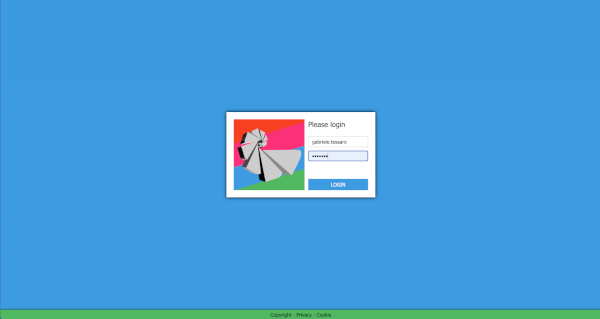
Navigare alla pagina https://www.3d4u-e.com ed accedere al software mediante le credenziali fornite
2. SELEZIONE LCL
-
A seguito dell'accesso mediante le proprie credenziali, sarà possibile accedere alle LCL di pertinenza

-
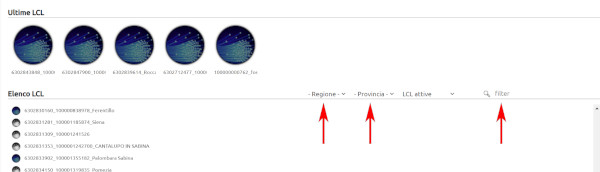
Ricerca LCL:
- Digitare il nome o il numero nello spazio di ricerca
e/o
- Applicare filtri per regione o provincia
-
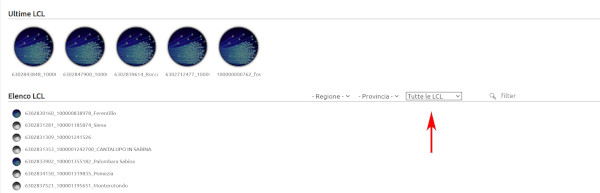
Le LCL posso essere filtrate anche in funzione del loro stato
-
Cliccare sulla LCL di interesse per accedere all’ambiente 2D.
3. STATO RILIEVI
-
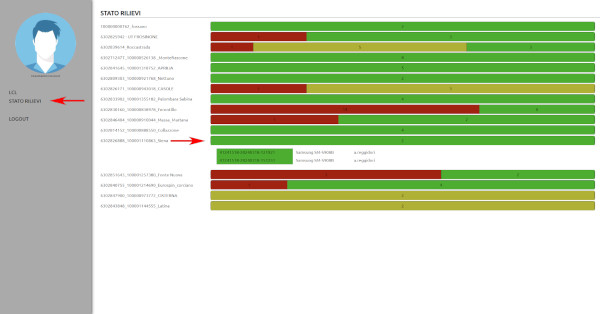
Cliccando su “Stato Rilievi” viene mostrato un pannello che mostra il numero di acquisizioni eseguite per ciascuna LCL divise per colore in funzione di:
Verde : Acquisizioni che hanno superato il controllo qualità
Giallo : Acquisizioni ancora da controllare
Rosso : Acquisizioni offlineVisualizzazione dettaglio delle acquisizioni:
Cliccare sulla barra colorata (come indicato con la freccia rossa nella seguente immagine) per visualizzare il dettaglio delle acquisizioni: nome, dispositivo utilizzato e utenza che ha eseguito l’acquisizione.
4. AMBIENTE 2D
-
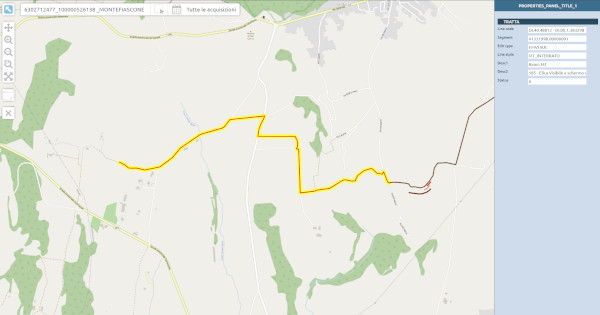
La LCL selezionata è visibile come grafo su una base cartografica "stradario".
I colori dei grafi rappresentano l’ultimo stato associato ai rilievi in campo

-
Consultazione delle informazioni associate alle LCL: cliccare sul grafo della LCL.
-
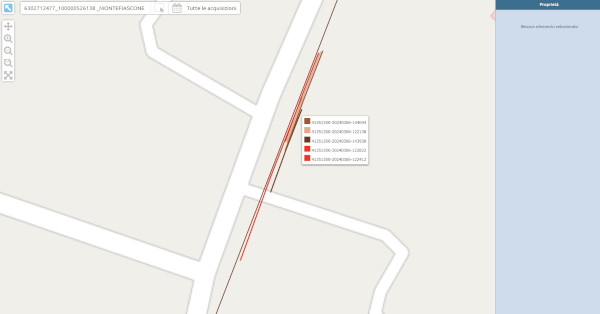
Oltre allo stradario sono visibili le tracce dei rilievi acquisiti e per i quali è stato eseguito l'upload.
I colori delle tracce rappresentano lo stato dell’acquisizione.
-
Cliccando sul nome della LCL in alto (indicato dalla freccia rossa nella seguente immagine) è possibile cambiare lo stato di lavorazione della LCL in esame:

5. VISUALIZZAZIONE TRATTA IN AMBIENTE 3D
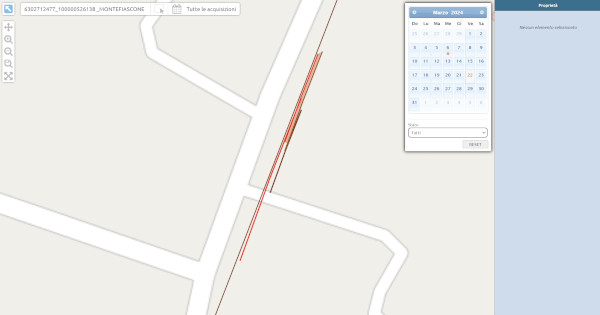
Le tratte possono essere filtrate sulla base del giorno "calendario" o del loro stato (da lavorare, scavo aperto, scavo aperto con tubazione, scavo chiuso con riempimento e scavo ripristinato).
In funzione del filtraggio eseguito vengono mostrati i grafi delle tratte rilevate.
-
- Per una selezione multipla utilizzare lo strumento "seleziona tratta" posizionato in alto e selezionare tramite finestra le tratte che si desira visualizzare in 3D (Vedere Immagine Freccia 1)
-
- Con lo strumento "3D" (bottone a forma di cubo) posizionato a sinistra (Vedere Immagine Freccia 2), è quindi possibile accedere alla visualizzazione 3D delle tratte selezionate. Queste possono essere visualizzate singolarmente o in modalità multi-modello a priorità di stato.


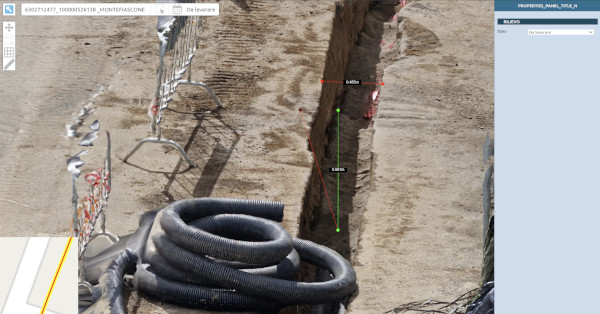
6. MISURE MANUALI IN AMBIENTE 3D
Sono presenti vari strumenti di misura:
-
Misura lineare (da punto a punto)
-
Misura percorso
-
Misura Verticale tra 2 punti
-
Misura superficie
Selezionare uno strumento ed eseguire la misura desiderata. Per disattivare il comando, cliccare il tasto destro del mouse. Per cancellare le misure eseguite, cliccare sul tasto “X”
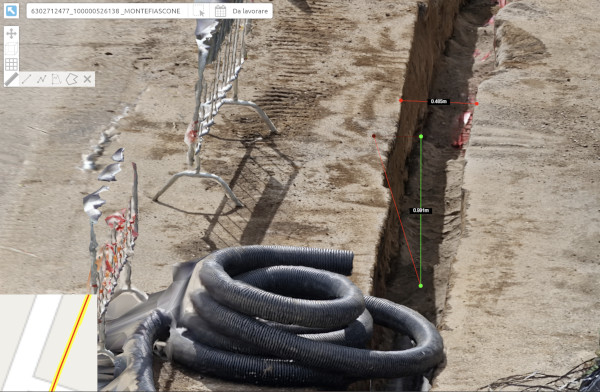
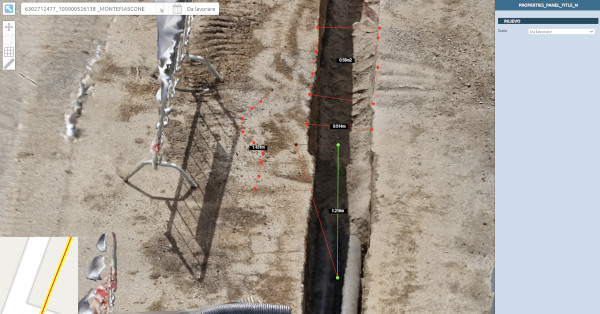
7. VISUALIZZAZIONE MODELLO ELABORATO TRAMITE AI
-
Tramite lo strumento AI posizionato a sinistra, è possibile accedere alla visualizzazione dei modelli elaborati tramite algoritmi di intelligenza artificiale.
Questa visualizzazione si rende disponibile in parallelo alle specifiche definite a titolo gratuito e dimostrativo.